MP3-Download-Anleitung
Erzeugen Sie Audio und laden Sie das fertige Ergebnis herunter. Ohne Anmeldung, bis zu 2.000 Zeichen pro Anfrage.
1. Geben Sie Ihren Text Ein
Text einfügen, Stimme auswählen und probehören. Lange Dokumente an Satz- oder Absatzgrenzen teilen und das Zeichenlimit beachten.
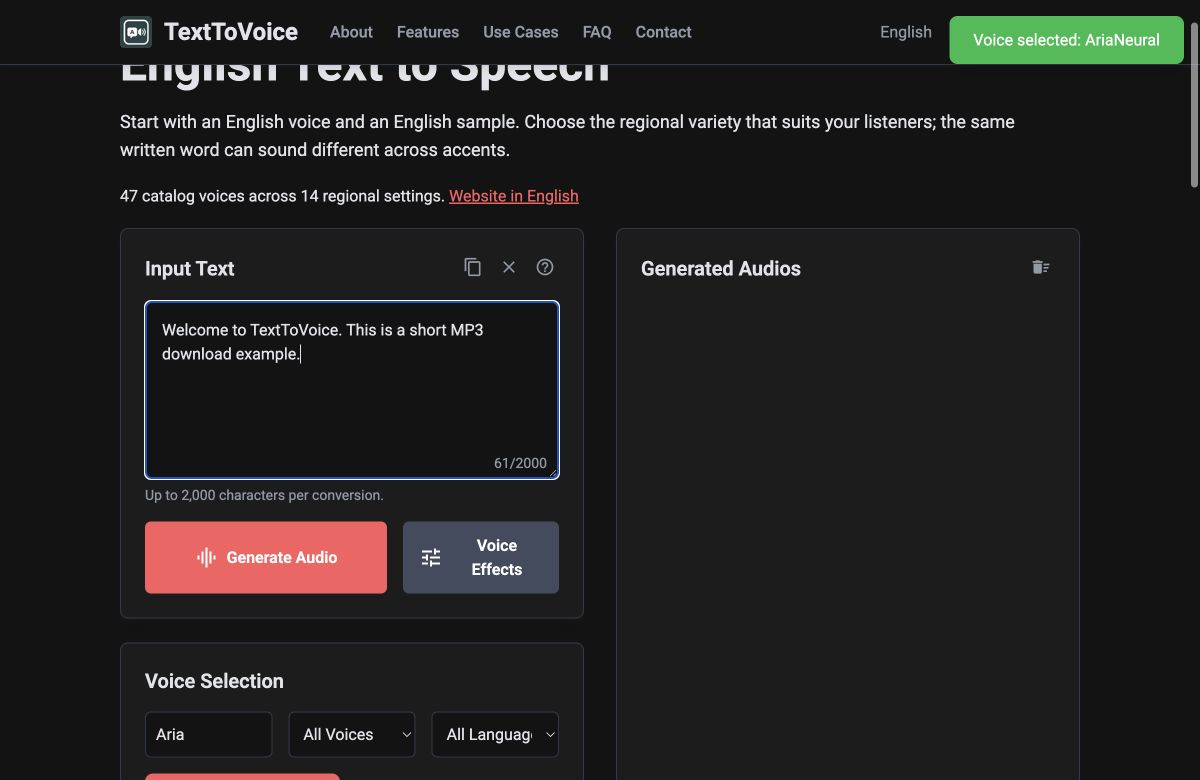
2. Audio Generieren
Audio erzeugen, Fertigstellung abwarten und die Aussprache prüfen. Bei Fehlern den Text behalten, später erneut versuchen oder eine andere Stimme wählen.
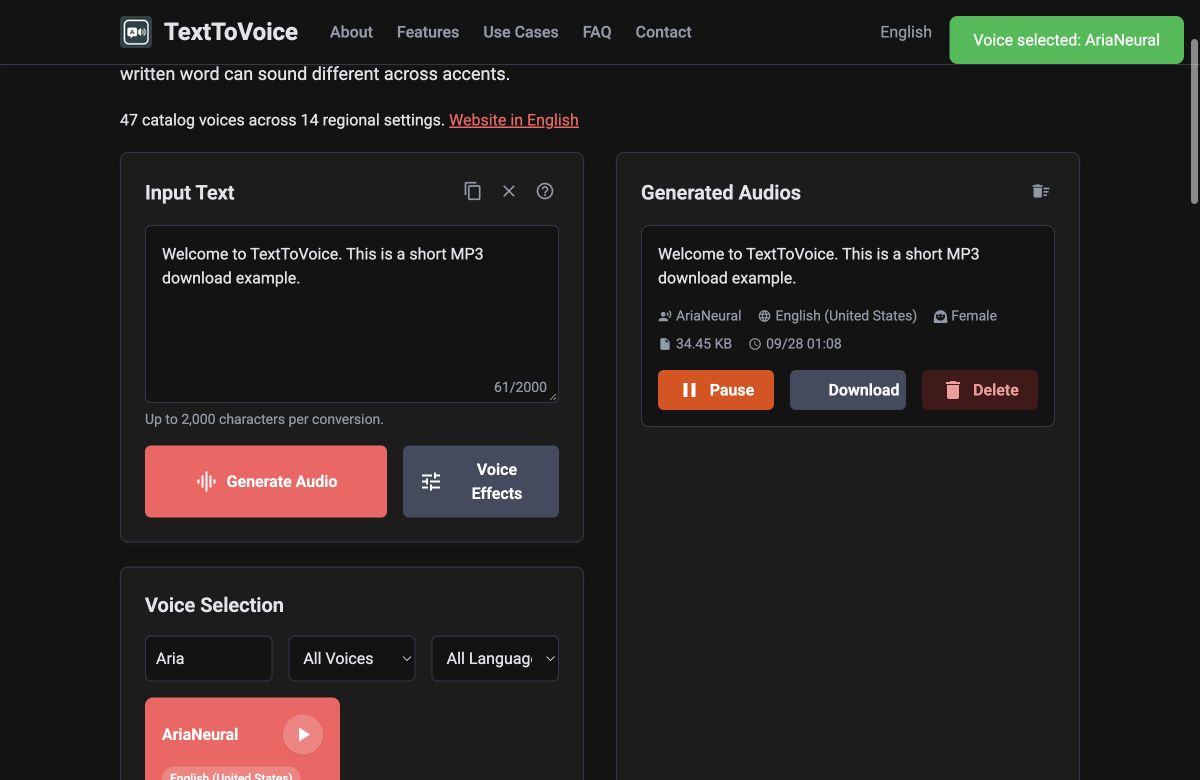
3. Laden Sie Ihr Audio Herunter
Beim fertigen Eintrag auf Herunterladen klicken. Dateinamen beginnen mit texttovoice- und enden mit .mp3. Den Speicherort bestimmt der Browser; Erzeugen allein ist kein Download.
- Chrome / Edge am Computer: Downloads → Im Ordner anzeigen.
- Safari auf macOS: Downloads öffnen und den eingestellten Speicherort prüfen.
- iPhone / iPad: Downloads in Dateien oder den in Safari gewählten Ort prüfen.
- Android: Downloadliste des Browsers oder Dateien-App prüfen.
Angefordert wird MP3, 24 kHz, 48 kbit/s, mono. Umbenennen der Endung konvertiert die Datei nicht.
Problemlösung
Warum fehlt die Download-Schaltfläche?
Warten Sie auf das fertige Audio. Fehlgeschlagene oder laufende Einträge haben keine herunterladbare Datei. Textlänge und Verbindung prüfen.
Warum startet der Download nicht?
Downloadliste, freien Speicher und Berechtigungen prüfen. Erneut versuchen und die Seite bis zum Speichern offen halten.
Warum ist mein Verlauf verschwunden?
Der Verlauf liegt in localStorage und IndexedDB dieses Browsers, nicht in einem Konto. Löschen von Websitedaten, privates Surfen oder Profilwechsel können ihn entfernen. Dateien herunterladen und sichern.
Beachten Sie die Nutzungsbedingungen. TextToVoice erteilt keine pauschale kommerzielle Lizenz; klären Sie vor Veröffentlichung oder Verkauf die Rechte des Anbieters. Nutzungsbedingungen
Text kostenlos online vorlesen lassen